
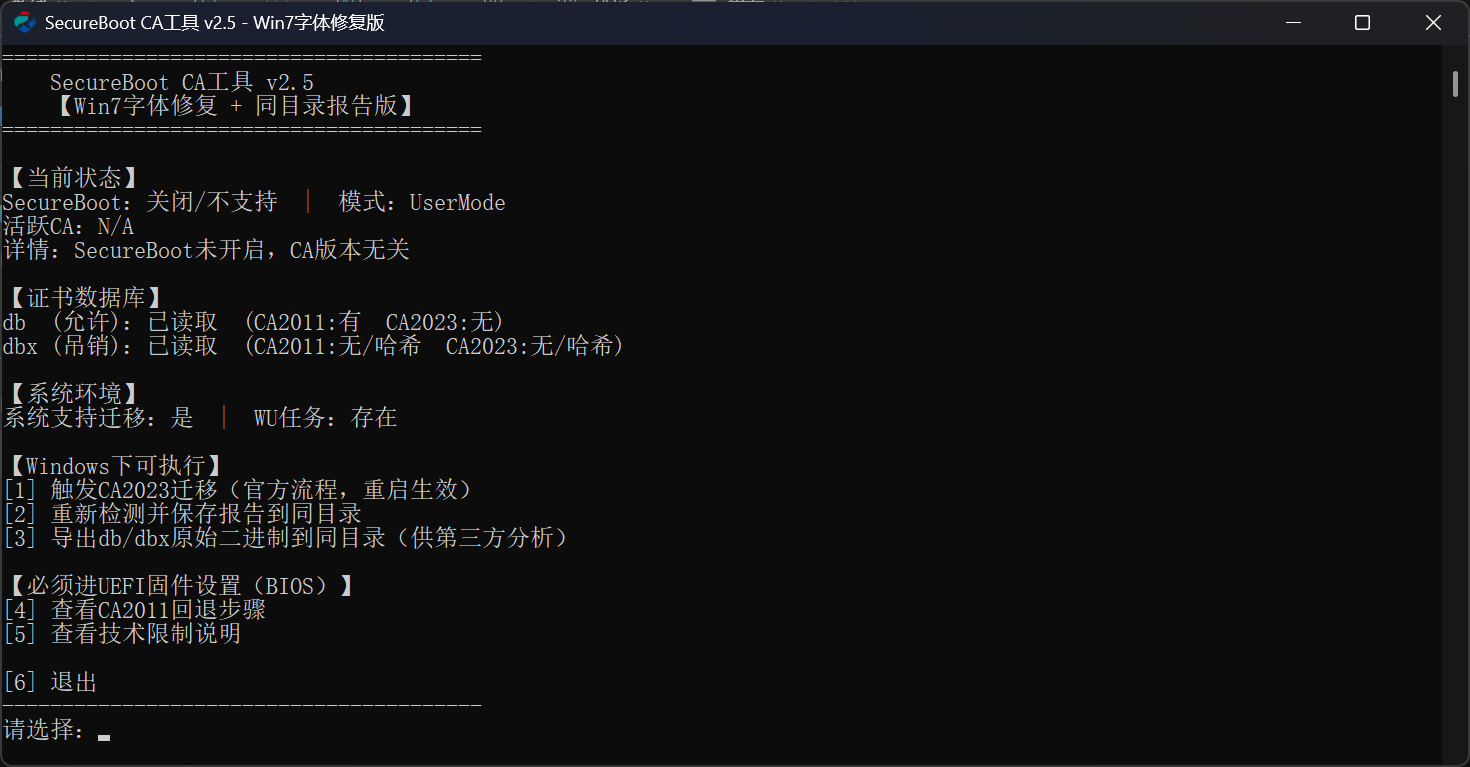
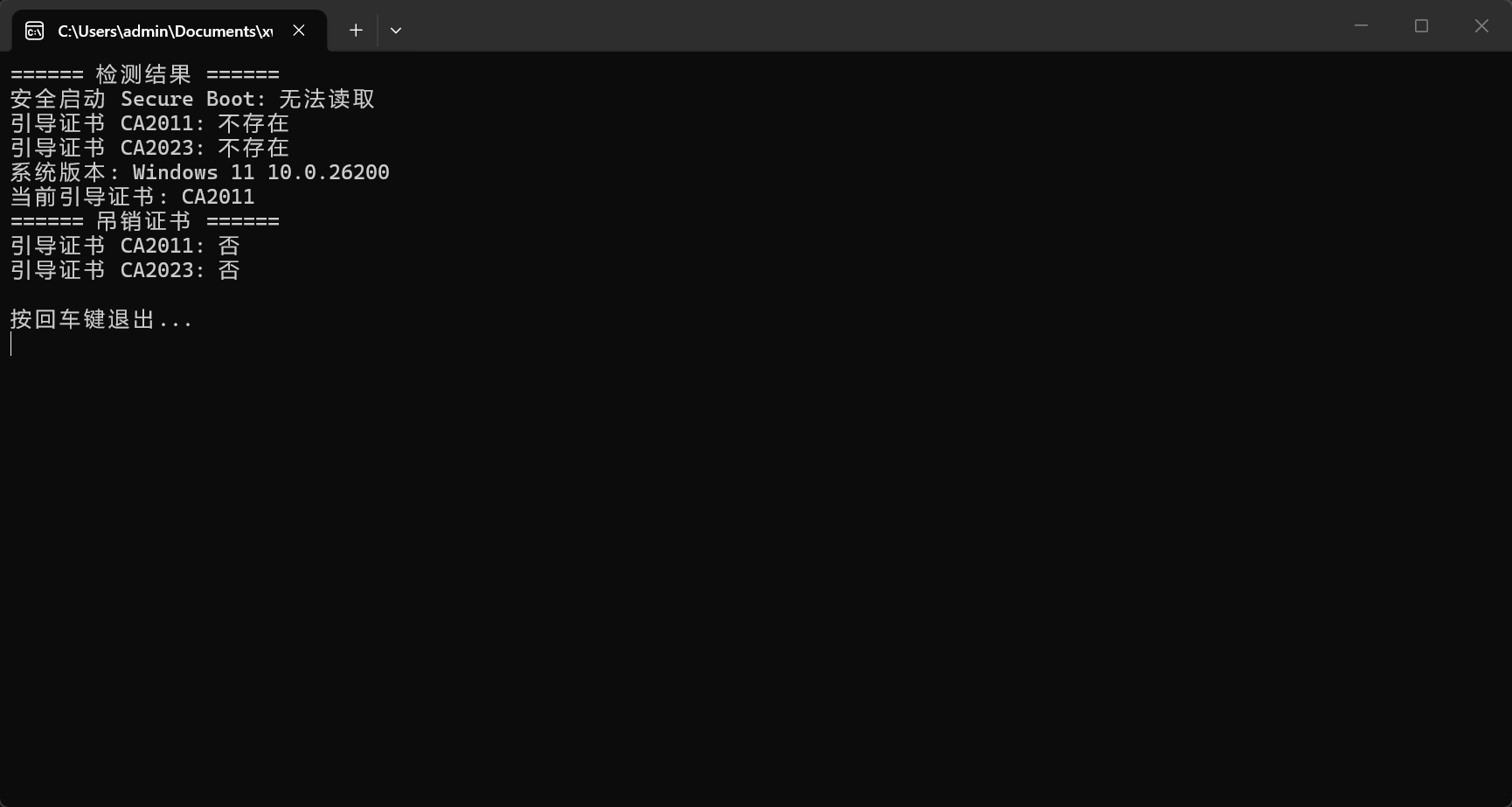
下载地址:https://wwaru.lanzouu.com/i5KVU3roizqj
从你的描述来看,这很可能与微软针对 **Secure Boot(安全启动)** 的证书吊销更新有关。这类更新并不会要求你去“换一张自己制作的证书”,而是要**更新主板 UEFI 固件里被吊销的证书列表(dbx)**,让那些不再安全的旧启动文件无法通过安全启动验证。
下面我分步详细说明背景、原理和具体操作方法。
—
## 一、背景:为什么“6.24 证书要吊销”
– 微软在修复 **BlackLotus** 等 UEFI 引导漏洞的过程中,发布了对部分早期 Windows 引导管理器签名的吊销。
– 该吊销不是一次性强制生效的,而是分阶段推送,最终会在某个日期(例如你提到的 **6.24**,可能指 2024 年或 2025 年的某个 6 月 24 日窗口)使旧的、不再安全的证书**彻底不可用**。
– 如果不更新安全启动的证书吊销列表(dbx),届时:
– 部分用旧签名的启动介质/U盘可能无法启动;
– 某些旧版本系统或恢复盘可能无法通过安全启动引导;
– 严重时,系统在更新后可能直接蓝屏或无法进入系统。
> 因此,你要做的“更换证书”实际上就是**把新的安全启动吊销列表(dbx)应用到 UEFI 固件中**。
—
## 二、更新方法一(推荐):通过 Windows 更新自动安装
这是最安全、最简单的方法,微软会以 KB 更新的形式推送。
### 操作步骤
1. **确保当前 Windows 已激活并正常联网**。
2. 进入 **设置 → Windows 更新 → 检查更新**。
3. 安装所有“安全更新”和“关键更新”,尤其是名含 **“Secure Boot”** 或 **KB5025885 / KB5031539 之类** 的更新(具体 KB 号会随时间变化)。
4. **重启电脑**,重启过程中系统会自动将新的 dbx 吊销信息写入固件。
5. 如果更新需要额外重启,可能会在重启后再次自动重启一次,属于正常现象。
> 如果你已经安装了相关更新,但仍然提示需要更新证书,往往还需要**再重启一次**才能真正应用,或者需要手动启用某些注册表项(见下方“手动应用”)。
—
## 三、更新方法二:手动应用吊销更新(适用于自动更新失败)
有时自动更新部署没有完全应用到固件,这时需要手动触发。
### 1. 检查当前吊销状态
以管理员身份打开 **PowerShell**,运行:
“`powershell
Confirm-SecureBootUEFI
“`
如果返回 `True`,说明安全启动已打开。
再运行(需安装 PowerShell 7 或相应模块,但更简单的是进入系统信息):
– 按 `Win+R`,输入 `msinfo32` 回车。
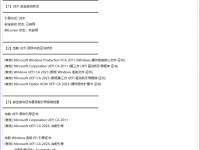
– 查看 **“安全启动状态”** 是否为“开启”;同时注意 **“安全启动吊销列表版本”** 或类似信息,如果显示旧版本或未更新,就需要手动操作。
### 2. 使用微软官方工具或命令
如果自动更新没成功,可以检查是否安装并启用了吊销更新:
– 确认已安装的安全更新中包含安全启动吊销,例如 **KB5025885**。可在 **设置 → Windows 更新 → 更新历史记录** 里查看。
– 部分吊销需要手动通过注册表启用。微软通常会在 KB 文章里提供步骤,格式大致如下:
以 **KB5025885** 为例(步骤可能因版本而异,请以微软最新文档为准):
1. 以管理员身份打开命令提示符,运行:
“`cmd
reg add HKEY_LOCAL_MACHINE\SYSTEM\CurrentControlSet\Control\SecureBoot /v AvailableUpdates /t REG_DWORD /d 0x40 /f
“`
(具体数值请根据微软官方指引,勿随意使用)
2. 重启电脑。
3. 重启后,系统会在后台应用吊销更新到固件,可能要求再次重启。
**强烈建议**:搜索你当前系统对应的 KB 文章(如“KB5025885 手动应用”),按微软官方提供的注册表值和步骤操作。
—
## 四、更新方法三:通过重置安全启动密钥(适用于固件操作)
如果以上都失败,或者你换了主板、需要从根源刷新安全启动证书库,可直接在 UEFI 设置里操作。
### ⚠️ 警告
– 重置安全启动密钥**会清除所有 OEM 预置的第三方证书**,可能导致某些双系统、外接设备(如某些显卡、网卡)的固件无法通过安全启动验证。
– **操作前务必记下原有设置**,或确认你只用默认 Windows 启动,且之后可以从微软重新加载证书。
### 步骤
1. **重启电脑**,开机时按对应热键进入 UEFI/BIOS 设置(通常是 `Del`、`F2`、`F10` 等)。
2. 找到 **“Security”** 或 **“Boot”** 选项卡。
3. 进入 **“Secure Boot”** 子菜单。
4. 找到 **“Key Management”** 或 **“密钥管理”**。
5. 通常会看到以下选项:
– **Restore Factory Keys(恢复出厂密钥)**
– **Reset to Setup Mode(重置为设置模式)**
– **Clear Secure Boot Keys(清除安全启动密钥)**
6. 选择 **“Restore Factory Keys”** 或先“清除”再“恢复出厂密钥”。
(不同品牌叫法不同:部分厂商提供“Install Default Secure Boot Keys”)
7. **保存并退出(F10)**,系统会自动重启。
8. 进入系统后,再次运行 Windows 更新,确保所有最新的吊销列表都已应用。
—
## 五、补充:如果你是要彻底替换/使用自定义证书
极少数用户需要在 UEFI 里手动替换 PK(平台密钥)、KEK(密钥交换密钥)、db(签名数据库)等。常见于:
– 需要给 Linux 等非 Windows 系统做安全启动签名;
– 企业 IT 使用自签证书管理引导。
但这类操作与你提到的“6.24 证书吊销”通常**无关**。若你确实需要自定义安全启动证书,大致流程是:
1. 进入 UEFI 密钥管理,将安全启动设为 **“Setup Mode”**。
2. 使用工具(如 `efi-updatevar`、`KeyTool`)或 Linux 的 `sbctl` 写入自定义 PK、KEK、db。
3. 重新签名所有启动文件。
这已超出普通用户应对证书吊销的范畴。如果只是应对微软的安全启动吊销,按本文前三种方法操作即可。
—
## 六、常见问题
**Q:更新后无法启动怎么办?**
– 暂时进入 UEFI **关闭安全启动**,看能否进系统,然后重新应用更新或回滚。
– 如果关闭安全启动后仍无法启动,可能是硬盘模式或引导文件损坏,需要用安装 U 盘修复。
**Q:我需要在 6.24 之前完成吗?**
是的,最好在强制吊销日期前主动更新并重启,让系统有足够时间应用 dbx 更新,避免临期被动中断。
**Q:如何知道吊销是否应用成功?**
– 最简单的验证:更新并重启后,系统能正常启动,且 `msinfo32` 里安全启动状态为“开启”,一般即表示成功。
– 更精确可以查看微软提供的验证脚本(部分 KB 文章附带 PowerShell 验证命令)。
—
如果你能提供更具体的场景——例如你看到的提示完整文字、是笔记本还是台式机、当前是否已经无法启动,我可以给出更有针对性的解决步骤。


![Win11 64位 25H2 专业完整版 [IT天空驱动包] 2026年1月](https://lvsexitong.com/wp-content/uploads/2025/10/Windows-10-x64-2026-01-29-01-13-23-200x150.png)
![Win10 64位 22H2 专业完整版[IT天空驱动包]2026年1月](https://lvsexitong.com/wp-content/uploads/2025/12/Windows-10-x64-2026-01-25-00-51-42-200x150.png)
![Win10 LTSC 2021 64位 完整版 [IT天空驱动包]2026年1月](https://lvsexitong.com/wp-content/uploads/2025/09/Windows-10-x64-2026-01-21-21-00-40-200x150.png)
![Win11 24H2 LTSC 企业完整版 64位 [IT天空驱动包]2026年1月](https://lvsexitong.com/wp-content/uploads/2025/04/Windows-10-x64-2026-01-19-02-39-45-200x150.png)